-
Accedi al tuo account Google Tag Manager
Effettua il login nel tuo account Google Tag Manager, puoi farlo seguendo questo link: Google Tag Manager
Seleziona l'Account ed il contenitore
Seleziona l'Account ed il contenitore nel quale vuoi integrare il widget di accessibilità e nell'area di lavoro corrente clicca su "Modelli".
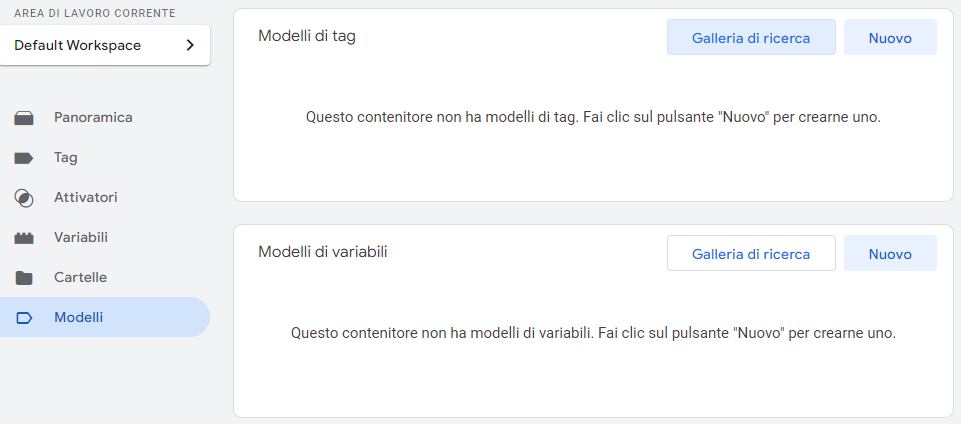
Apri la Galleria di ricerca
Nella sezione "Modelli di tag" clicca su "Galleria di ricerca" per accedere alla Galleria modelli della Community Tag Manager.
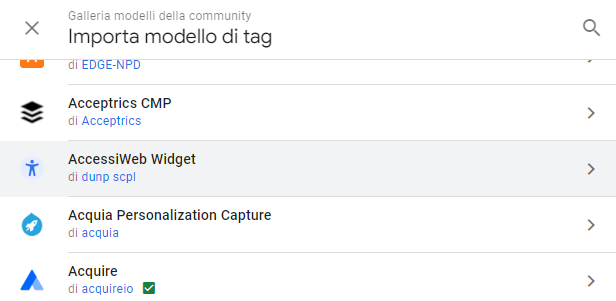
Scorri tra i modelli o cerca "AccessiWeb Widget" nel relativo campo di ricerca e cliccaci per aprire i dettagli del modello.
Aggiungi il modello all'area di lavoro
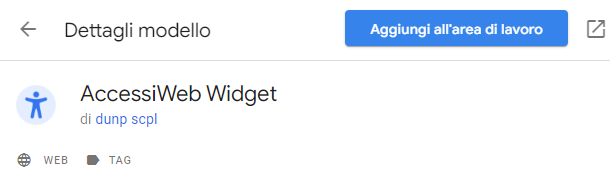
Nella scheda dettagli modello AccessiWeb Widget clicca in alto su "Aggiungi all'area di lavoro".
Il modello AccessiWeb Widget è ora disponibile nei modelli della tua area di lavoro.
Crea un nuovo Tag
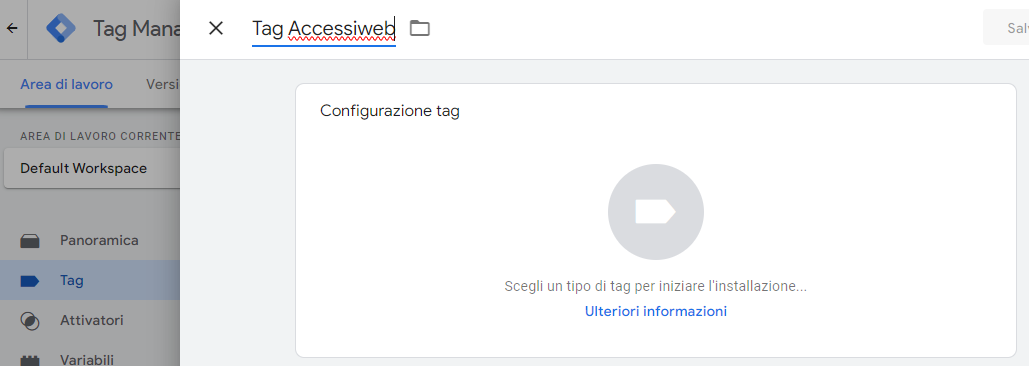
Ora che il modello è disponibile puoi creare un nuovo Tag AccessiWeb Widget. Per farlo clicca su "Tag" e poi su "Nuovo".
Dai un titolo al Tag e clicca nell'area "Configurazione tag" per scegliere il tipo di tag.
Seleziona AccessiWeb Widget
Nella lista di Tag, troverai il tag personalizzato AccessiWeb Widget. Cliccaci per attivarlo.
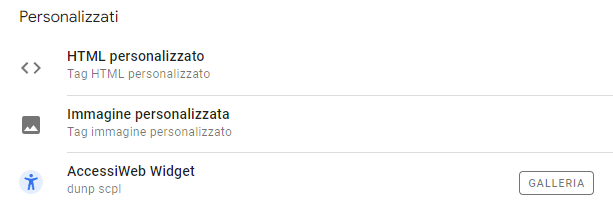
Configura il tag AccessiWeb Widget
Inserisci la License Key e personalizza soltanto le impostazioni necessarie. I campi sono organizzati in sezioni.
Licenza AccessiWeb
- License Key: chiave obbligatoria disponibile nella tua area riservata AccessiWeb e associata al dominio/referral autorizzato.
Aspetto e posizione
- Colore principale: colore esadecimale nel formato
#RRGGBB (predefinito #0066CC).
- Posizione orizzontale: sinistra o destra (predefinita: sinistra).
- Distanza orizzontale e relativa unità: valore da 0 a 9999, in pixel o percentuale (predefinito: 10 px).
- Posizione verticale: in basso o in alto (predefinita: in basso).
- Distanza verticale e relativa unità: valore da 0 a 9999, in pixel o percentuale (predefinito: 10 px).
- Dimensione icona: piccola, media o grande (predefinita: media).
- Forma icona: cerchio, quadrato o arrotondato (predefinita: cerchio).
- Raggio angoli icona: valore da 0 a 50 px, disponibile scegliendo la forma arrotondata.
Dichiarazione di accessibilità
- URL dichiarazione di accessibilità: indirizzo assoluto facoltativo della dichiarazione.
- Apertura link: nella stessa finestra oppure in una nuova finestra.
Trigger e impostazioni avanzate
- Trigger personalizzato: selettore CSS facoltativo dell'elemento che deve aprire il widget.
- Scorciatoia tastiera: combinazione utilizzata per aprire il widget (predefinita:
alt+a).
- Nascondi il bottone standard: da attivare soltanto se è presente un trigger personalizzato accessibile.
White Label - piano Widget Large
- Titolo del pannello, etichetta Accessibilità, testo informativo, testo e link del footer.
- Questi campi vengono applicati esclusivamente alle licenze abilitate al piano Widget Large.
Aggiungi un'attivazione
Nell'area Attivazione seleziona preferibilmente Initialization - All Pages, in modo che il widget venga inizializzato all'apertura di ogni pagina. Puoi usare All Pages se non hai esigenze di caricamento anticipato. Il modello impedisce comunque inizializzazioni duplicate nella stessa pagina.
Verifica in modalità Anteprima
Avvia l'Anteprima di Google Tag Manager e controlla che il tag venga completato correttamente, che il widget sia visibile e che la License Key sia valida per il dominio utilizzato.
Salva il tag e aggiorna il Tag Manager
Completata la configurazione del Tag e del suo attivatore, clicca in alto su "Salva".
Non dimenticare di inviare le modifiche apportate al tuo contenitore per la pubblicazione, per farlo torna nella tua area di lavoro, clicca in alto a destra su "Invia", dai un nome alla versione ed infine clicca su "Pubblica". Il Widget AccessiWeb è ora disponibile nel tuo sito.